Cara Mengganti tampilan Cursor Mouse pada Blogger

Selamat datang dan terima kasih masih berkunjug ke blog yang sederhana ini, melakukan modifikasi tampilan pada cursor mouse adalah salah satu cara yang dapat mempercantik blog kita. Cara ini cukup mudah dan sederhana. Sekarang kita akan bahas 2 jenis trik untuk merubah tampilan cursor mouse.
Mari kita simak 


Type Pertama ( variasi image )
  • Pilih tab Elemen Halaman ( Page Element ).
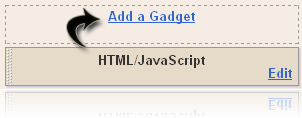
  • Klik pada bagian Tambah Gadget dan pilih HTML/JavaScript.
  • Copykan script berikut dan letakkan pada kotak Content yang tersedia:
  • Note : Bisa kamu letakan dimana saja pada layout.


<style type="text/css">body {cursor:url("http://lh5.ggpht.com/_wC8_9aR_6uE/S6ufngy_rmI/AAAAAAAACcg/XQ6AD06Zt10/appstarting.gif"),default}</style>
Keterangan :
  • Warna merah, URL cursor ( ganti dengan URL cursor lain yang sesuai dengan warna / type template ) 
Simpan dan lihat hasilnya.. !


Type Kedua ( variasi Texs )
  • Pilih tab Elemen Halaman ( Page Element ).
  • Klik pada bagian Tambah Gadget dan pilih HTML/JavaScript.
  • Copykan script berikut dan letakkan pada kotak Content yang tersedia:
  • Note : Bisa kamu letakan dimana pada layout


<script>
//mouse
//Circling text trail- Tim Tilton
//Website: http://www.tempermedia.com/
//Visit http://www.dynamicdrive.com for this script and more
function cursor_text_circle(){
// your message here
var msg='Inspirasi dan Kreasi'.split('').reverse().join('');


var font='Times New Roman';
var size=3; // up to seven
var color='#ff0000';


// This is not the rotation speed, its the reaction speed, keep low!
// Set this to 1 for just plain rotation w/out drag
var speed=.2;


// This is the rotation speed, set it negative if you want
// it to spin clockwise
var rotation=-.2;


// Alter no variables past here!, unless you are good
//---------------------------------------------------


var ns=(document.layers);
var ie=(document.all);
var dom=document.getElementById;
msg=msg.split('');
var n=msg.length;
var a=size*13;
var currStep=0;
var ymouse=0;
var xmouse=0;
var props="<font face="+font+" color="+color+" size="+size+">";


if (ie)
window.pageYOffset=0


// writes the message
if (ns){
for (i=0; i < n; i++)
document.write('<layer left="0" top="0" width="+a+" name="nsmsg'+i+'" height="+a+"><center>'+props+msg[i]+'</font></center></layer>');
}
else if (ie||dom){
document.write('<div id="outer" style="position:absolute;top:0px;left:0px;z-index:30000;"><div style="position:relative">');
for (i=0; i < n; i++)
document.write('<div id="iemsg'+(dom&&!ie? i:'')+'" style="position:absolute;top:0px;left:0;height:'+a+'px;width:'+a+'px;text-align:center;font-weight:normal;cursor:default">'+props+msg[i]+'</font></div>');
document.write('</div></div>');
}
(ns)?window.captureEvents(Event.MOUSEMOVE):0;


function Mouse(evnt){
ymouse = (ns||(dom&&!ie))?evnt.pageY+20-(window.pageYOffset):event.y; // y-position
xmouse = (ns||(dom&&!ie))?evnt.pageX+20:event.x-20; // x-position
}


if (ns||ie||dom)
(ns)?window.onMouseMove=Mouse:document.onmousemove=Mouse;
var y=new Array();
var x=new Array();
var Y=new Array();
var X=new Array();
for (i=0; i < n; i++){
y[i]=0;
x[i]=0;
Y[i]=0;
X[i]=0;
}


var iecompattest=function(){
return (document.compatMode && document.compatMode!="BackCompat")? document.documentElement : document.body;
}


var makecircle=function(){ // rotation properties
if (ie) outer.style.top=iecompattest().scrollTop+'px';
currStep-=rotation;
for (i=0; i < n; i++){ // makes the circle
var d=(ns)?document.layers['nsmsg'+i]:ie? iemsg[i].style:document.getElementById('iemsg'+i).style;
d.top=y[i]+a*Math.sin((currStep+i*1)/3.8)+window.pageYOffset-15+(ie||dom? 'px' : '');
d.left=x[i]+a*Math.cos((currStep+i*1)/3.8)*2+(ie||dom? 'px' : ''); // remove *2 for just a plain circle, not oval
}
}


var drag=function(){ // makes the resistance
y[0]=Math.round(Y[0]+=((ymouse)-Y[0])*speed);
x[0]=Math.round(X[0]+=((xmouse)-X[0])*speed);
for (var i=1; i < n; i++){
y[i]=Math.round(Y[i]+=(y[i-1]-Y[i])*speed);
x[i]=Math.round(X[i]+=(x[i-1]-X[i])*speed);


}
makecircle();
// not rotation speed, leave at zero
setTimeout(function(){drag();},10);
}
if (ns||ie||dom)
if ( typeof window.addEventListener != "undefined" )
window.addEventListener( "load", drag, false );
else if ( typeof window.attachEvent != "undefined" )
window.attachEvent( "onload", drag );
else {
if ( window.onload != null ) {
var oldOnload = window.onload;
window.onload = function ( e ) {
oldOnload( e );
drag();
};
}
else
window.onload = drag;
}


}
cursor_text_circle();


</script>


Keterangan :
  • Warna merah, Teks akan muncul  sebagai animasi yang mengikuti cursor mouse ( ganti teks kamu sendiri )
Tutorial blog Cara Mengganti tampilan Cursor Mouse pada Blogger
Simpan dan lihat hasilnya .

Cara Membuat Document Viewer model Drop Down

Document Viewer ini bisa dipakai bila kita ingin menampilkan website/blog lain dalam blog kita dengan tampilan yang menyatu tanpa keluar dari halaman blog, cukup dengan klik pada menu drop down.


Tertarik, ikuti langkah berikut ini :

Langkah Pertama
  • Pilih tab Elemen Halaman ( Page Element ).
  • Klik pada bagian Tambah Gadget dan pilih HTML/JavaScript.
  • Copykan script berikut dan letakkan pada kotak Content yang tersedia:


<form name="jumpy">
<select name="example" size="1" onChange="gone()">
<!-- CHANGE THE BELOW URLS TO YOUR OWN-->
<option value="http://www.yahoo.com" selected>Yahoo.com</option>
<option value="http://www.google.com">Google.com</option>
<option value="http://www.bing.com">Bing.com</option>
<option value="http://id.msn.com/?st=1">MSN Ind</option>
</select>

<input type="button" name="test" value="Go!" onClick="gone()">
</form>

<script language="javascript">
<!--

//Drop-down Document Viewer- © Dynamic Drive (www.dynamicdrive.com)
//For full source code, 100's more DHTML scripts, and TOS,
//visit http://www.dynamicdrive.com

//Specify display mode (0 or 1)
//0 causes document to be displayed in an inline frame, while 1 in a new browser window
var displaymode=0
//if displaymode=0, configure inline frame attributes (ie: dimensions, intial document shown
var iframecode='<iframe id="external" style="width:95%;height:400px" src="http://www.yahoo.com"></iframe>'

/////NO NEED TO EDIT BELOW HERE////////////

if (displaymode==0)
document.write(iframecode)

function gone(){
var selectedurl=document.jumpy.example.options[document.jumpy.example.selectedIndex].value
if (document.getElementById&&displaymode==0)
document.getElementById("external").src=selectedurl
else if (document.all&&displaymode==0)
document.all.external.src=selectedurl
else{
if (!window.win2||win2.closed)
win2=window.open(selectedurl)
//else if win2 already exists
else{
win2.location=selectedurl
win2.focus()
}
}
}
//-->
</script>


Pada bagian yang diberi tanda keterangan, kamu dapat mengubahnya sesuai dengan yang diinginkan, seperti pada ukuran, warna maupun jenis huruf.
  • warna hijau,  URL yang dimaksud ( Alamat website/blog yang ingin ditampilkan )
  • warna merah, Variasi tampilan, 0 = document akan tampil inline dalam blog secara otomatis
  • warna merah, Variasi tampilan, 1 = document akan tampil pada  new  window
  • warna orange, URL yang akan ditampilkan pertama ( pasang URL yang ada pada urutan pertama, sesuai urutan URL - warna Hijau - )
  • warna orange, Lebar dan tinggi kotak viewer bila ditampilan secara inline ( dalam blog )
 Demikian tutorial blog Cara Membuat Document Viewer model Drop Down
Selamat Mencoba..!
Semoga bermanfaat..!

Cara Penulisan kode html dalam posting

Bagaimana bila kita ingin menampilkan kode HTML dalam posting ?.

Menampilkan kode HTMLdalam postingan tidak seperti menulis kode biasa. Jika dalam postingan kamu memasukkan kode originalnya, maka yang tampil dalam postingan adalah hasil terjemahan bahasa HTML dari kode tersebut.


Untuk menampilkan kode HTML dalam posting ada 2 cara : 

Pertama : cara manual, yaitu merubah karakter-karakter kode tertentu. Mari kita lihat karakter-karakter yang perlu diganti :
KodeGanti Kode dengan
<&lt;
>&gt;
"&quot;
 
 Kedua :  Memparse kode HTML yang akan kamu masukkan dengan menggunakan layanan situs online

Masukkan kode yang akan kamu parse, kemudian tekan "Encode" atau jika ingin mengembalikan ke kode semula tekan "Decode".
Copy paste kode hasil Encode yang telah ada ke posting kamu

  • Blogcrowds (http://www.blogcrowds.com/resources/parse_html.php)
Masukkan kode yang akan diparse, namun kali ini kamu hanya menekan tombol "Parse".
Copy paste kode hasil Parse yang telah ada ke posting kamu.

Demikian tutorial blog Cara Penulisan kode html dalam posting
Nah..! selamat mencoba ..

Cara Membuat Link Berwarna Pelangi

Membuat tampilan blog agar lebih menarik merupakan trik yang bisa dipakai untuk mempercantik tampilan blok kita. Salah satu trik yang ada adalah membuat warna pelangi pada link pada saat mouse kita arahkan pada link tersebut.

Langkah Pertama

  • Login ke akun Blogger kamu.
  • Dari halaman dashboard, pilih Edit HTML.
  • Pada halaman Edit HTML, centang "Expand Template Widget", cari kode </head> pada script template blog kamu. Tekan Control F atau F3 untuk mencarinya.
  • Copykan script berikut dan letakkan di Bawah kode </head> tersebut. 

<script src="http://sites.google.com/site/kibagusnet/x-design/rainbow.js" type="text/javascript"/>

Simpan dan lihat hasilnya.

Kode ini bisa dipakai apabila kita ingin membuat link blog berwarna pelangi secara keseluruhan, tapi bila kamu ingin membuat link berwarna sesuai dengan blog kamu. kamu tidak perlu pakai cara ini.


 Demikian tutorial blog Cara Membuat Link Berwarna Pelangi
Semoga bermanfaat. 

    Cara Membuat link berubah saat mouse diarahkan pada teks link

    Merubah tampilan pada blog tidak terbatas hanya pada warna, icon, kolom komentar, guest book dll tapi juga bisa kita lakukan pada teks link, dengan sedikit penambahan kode script kita bisa merubah teks link / teks menjadi lebih besar atau dengan garis bawah pada saat icon mouse kita arahkan pada link tersebut.

    caranya adalah sebagai berikut :
    • Login ke akun Blogger kamu.
    • Dari halaman dashboard, pilih Edit HTML.
    • Pada halaman Edit HTML, centang "Expand Template Widget", cari kode dibawah ini  ( tekan F3 untuk memudahkan mencari kode )
    Untuk Judul Posting
    .post-title a:hover {
    color:#cc0000;
     
    Untuk teks link secara keseluruhan
     
    body {
    background: #0B3861;
    background-image: url(http://i864.photobucket.com/albums/ab206/kibagus/menu%20animasi/headerimage-1.jpg);
    background-attachment: none;
    background-repeat: repeat-x;
    background-position: none;
    margin : 0;
    padding : 0;
    font : x-small Verdana, Arial;
    text-align : center;
    color : #BDBDBD;
    font-size : small;
    font-size : small;
    }
    a:link {
    color : SkyBlue;
    text-decoration : none;
    }
    a:hover {
    color : #990000;

    kode warna merah, menunjukan bahwa teks link tersebut akan berubah saat mouse icon diarahkan pada teks link tersebut ( warna, ukuran atau variasi lain yang di maksud )

    pasang salah satu kode dibawah ini tepat dibawah kode diatas :

    text-transform:uppercase;

    text-transform:lowercase;

    text-transform:capitalize;

    Hasilnya :


    contoh teks link uppercase

    contoh teks link lowercase

    contoh teks link capitalize


    atau

    text-decoration:underline;

    text-decoration:overline;

    text-decoration:line-through;

    text-decoration:blink;

    hasilnya :


    contoh teks link overline

    contoh teks link line-through
    contoh teks link underline

    contoh teks link blink
    Note: The "blink" value is not supported in IE, Chrome, or Safari.


    Demikian tutorial blog  Cara Membuat  link berubah saat  mouse diarahkan pada teks link
    semoga bermanfaat..
    selamat mencoba...!!

    Cara Membuat Blockquote pada blogger

    Mempercantik tulisan pada posting merupakan cara yang paling baik untuk menambah traffick, karena pada prinsipnya sebagus apapun blog yang kita design yang menjadi penentu adakah ISI POSTING
     
    Mempergunakan fasilitas blockquote adalah salah satu alternatif yang bisa dipakai untuk melakukan penekanan atau menunjukan kutipan pada artikel yang kita tulis.
    Blockquote sebenarnnya sudah ada pada blogger ( lihat tanda kutip " pada menu posting baru ) sesuai dengan standart template masing masing blog.
    Untuk melakukan perubahan pada blockquote standart bisa dilakukan dengan cara :
    Modifikasi blockquote standart template yang ada Untuk lebih jelasnya silakan lihat uraian berikut ini :

    CARA PERTAMA, Modifikasi blockquote standart template yang ada
    • Login Blogger.com
    • Masuk ke Setting - Design - Edit HTML
    • Cari kode  
    .post blockquote 
    .........  dst  
    }
    .post blockquote:hover
    .........  dst 
    }
    .post blockquote p
    .........  dst 
    }

    ( ini adalah kode standart blockquote bisa dilakukan perubahan sesuai kebutuhan )


    Ganti dengan kode diatas dengan kode berikut :

    .post blockquote {
    background:#f5f8fa url(http://lh6.ggpht.com/_wC8_9aR_6uE/S-7eHs71vkI/AAAAAAAAC4M/SPzkp3SsYg4/bintang%20kelip.gif) no-repeat scroll 0 0;
    border-color: #D7E8F0;
    border-style: solid;
    border-width: 1px 1px 1px 20px;
    color: #004276;
    font-family: Consolas, "Courier New", Courier, mono, serif;
    font-size: 13px;
    line-height: 16px;
    margin:10px 0 10px 10px;
    overflow: visible;
    padding: 28px 10px 10px;
    width:80%; }

    .post blockquote:hover {
    background:#FFFFFF url(http://lh6.ggpht.com/_wC8_9aR_6uE/S-7eHs71vkI/AAAAAAAAC4M/SPzkp3SsYg4/bintang%20kelip.gif) no-repeat scroll 0 0
    }

    .post blockquote p {
    margin:.75em 5;
    background:url(http://lh5.ggpht.com/_wC8_9aR_6uE/S_OXycnYicI/AAAAAAAAC60/lAY-RahuhKw/exit.jpeg) no-repeat;
    padding:20px;
    background-position:bottom right;
    }

    Simpan dan lihat hasilnya. ( hasilnya sama dengan di artikel ini )
    • Silakan dirubah sesuai dengan template yang ada ( kode warna, background image, border, margin, padding ) sesuai kebutuhan.
    Tutorial blog Cara Membuat Blockquote pada blogger
    Terima kasih..
    Semoga bermanfaat...!

    Cara Membuat Read More Otomatis

    Read more merupakan salah satu cara agar kita dapat membuat variasi posting dengan tidak menampilkan secara keseluruhan tapi hanya sebagian sehingga bisa lebih hemat tempat dan menarik.
    Berikut langkah yang harus dilakukan :
    • Login ke account blogger kamu.
    • Pilih Tata Letak --> Edit HTML --> centang "Expand Template Widget".
    Tips : Sebelum melakukan edit template, sebaiknya simpan dulu template kamu yang ada dengan meng-klik tulisan Download Template Lengkap. Kemudian simpan dalam harddisk atau media penyimpanan lainnya, sehingga jika terjadi hal-hal yang tidak diinginkan kamu sudah memiliki back-up untuk mengembalikannya seperti semula.
    • Login ke blogger.com
    • Klik Tata Letak --> Edit HTML.
    • Copy kode di bawah ini dan paste di atas kode </head>
    <script type='text/javascript'>
    var thumbnail_mode = "float" ;
    summary_noimg = 450;
    summary_img = 450;
    img_thumb_height = 120;
    img_thumb_width = 120;
    </script>
    <script type='text/javascript'>
    //<![CDATA[
    /******************************************
    Auto-readmore link script, version 2.0 (for blogspot)
    (C)2008 by Anhvo
    visit http://en.vietwebguide.com to get more cool hacks
    ********************************************/
    function removeHtmlTag(strx,chop){
    if(strx.indexOf("<")!=-1)
    {
    var s = strx.split("<");
    for(var i=0;i<s.length;i++){
    if(s[i].indexOf(">")!=-1){
    s[i] = s[i].substring(s[i].indexOf(">")+1,s[i].length);
    }
    }
    strx = s.join("");
    }
    chop = (chop < strx.length-1) ? chop : strx.length-2;
    while(strx.charAt(chop-1)!=' ' && strx.indexOf(' ',chop)!=-1) chop++;
    strx = strx.substring(0,chop-1);
    return strx+'...';
    }


    function createSummaryAndThumb(pID){
    var div = document.getElementById(pID);
    var imgtag = "";
    var img = div.getElementsByTagName("img");
    var summ = summary_noimg;
    if(img.length>=1) {
    imgtag = '<span style="float:left; padding:0px 10px 5px 0px;"><img src="'+img[0].src+'" width="'+img_thumb_width+'px" height="'+img_thumb_height+'px"/></span>';
    summ = summary_img;
    }


    var summary = imgtag + '<div>' + removeHtmlTag(div.innerHTML,summ) + '</div>';
    div.innerHTML = summary;
    }
    //]]>
    </script>
    Catatan :
    1. Kode var thumbnail_mode = "float" ; diartikan bahwa readmore kamu akan diatur disebelah kiri, kalau kamu ingin tanpa pengaturan float silakan ganti dengan "no-float".
    2. Kode summary_noimg = 450; berguna untuk mengatur jumlah karakter yang ditampilkan tanpa image (gambar).
    3. Kode summary_img = 450; berguna untuk mengatur jumlah karakter yang ditampilkan dengan image (gambar).
    4. Kode img_thumb_height = 120; berguna untuk mengatur tinggi image (gambar) yang akan ditampilkan.
    5. Kode img_thumb_width = 120; berguna untuk mengatur lebar image (gambar) yang akan ditampilkan.
    Cari kembali kode seperti di bawah ini.


    <data:post.body/>


    atau


    <p><data:post.body/></p>


    Kalau sudah ketemu, ganti kode tersebut dengan kode berikut :
    <b:if cond='data:blog.pageType != "item"'>
    <div expr:id='"summary-" + data:post.id'><data:post.body/></div>
    <script type='text/javascript'>createSummaryAndThumb("summary-<data:post.id/>");</script>
    <a class='readmore' expr:href='data:post.url'><img src='http://i864.photobucket.com/albums/ab206/kibagus/animation/th_Set-02d-june.gif'/></a>
    </b:if>
    <b:if cond='data:blog.pageType == "item"'><data:post.body/></b:if>


    Catatan :
    • Ganti kode yang berwarna merah dengan alamat IMAGE kamu bila kamu ingin pakai punya kamu sendiri..
    • Jangan lupa disimpan.
     Demikian tutorial blog Cara Membuat Read More Otomatis
    Selamat mencoba..

    Cara Membuat Image dan teks ( gambar melayang dan teks ) pada Blogger

    Membuat variasi dalam blogger memang menyenangkan, salah satunya adalah membuat  Float Image ( gambar melayang ) dan teks pada Blogger. Sebenarnya caranya mudah dan sederhana, trik ini sudah banyak dimuat dalam banyak blog tapi tidak ada salahnya aku coba posting kembali agar blog ini infonya jadi lebih lengkap.

    Keuntungan dari trik ini kamu bisa pakai selain sebagai variasi juga sebagai media promosi karena bisa kamu isi dengan berbagai kode script advertise selain image dan teks.

    Langkah selanjutnya

    1. Klik Page Element
    2. Klik Add Gadget
    3.   AddGadget
    4. Klik plus button (+) for HTML/JavaScript. (img)

      HTML
    5. Copy and paste kode dibawah ini


    <style type="text/css">
    #gb{
    position:fixed; _position:absolute; top:0px; right:0px; clip:inherit; z-index:+1000;}
    }
    * html #gb{position:relative;}

    .gbcontent{
    float:right;
    border:0px solid red;
    background:transparent url(http://i864.photobucket.com/albums/ab206/kibagus/animation/indonesIAFLAG.gif) no-repeat ;
    padding:10px;
    }
    </style>

    <script type="text/javascript">
    function showHideGB(){
    var gb = document.getElementById("gb");
    var w = gb.offsetWidth;
    gb.opened ? moveGB(0, 30-w) : moveGB(20-w, 0);
    gb.opened = !gb.opened;
    }
    function moveGB(x0, xf){
    var gb = document.getElementById("gb");
    var dx = Math.abs(x0-xf) > 10 ? 5 : 1;
    var dir = xf>x0 ? 1 : -1;
    var x = x0 + dx * dir;
    gb.style.top = x.toString() + "px";
    if(x0!=xf){setTimeout("moveGB("+x+", "+xf+")", 10);}
    }
    </script>

    <div id="gb">

    <div class="gbtab" onclick="showHideGB()"> </div>

    <div class="gbcontent">

    <div style="text-align:right">
    <a href="javascript:showHideGB()">
    [Close] - [Klik 2x]
    </a>
    </div>
    <center>

    SELAMAT DATANG....!
    <br />
    TERIMA KASIH atas Kunjungannya .. !
    <br />
    Berikan saran dan kritik anda ....!
    <br />
    Semoga Bermanfaat..!

    </center>

    <script type="text/javascript">
    var gb = document.getElementById("gb");
    gb.style.center = (30-gb.offsetWidth).toString() + "px";
    </script></div></div>

    Keterangan :
    • kode warna merah : transparent ( kode warna background = ganti sesuai dengan kebutuhan = transparent artinya tansparant / yang dipakai warna dasar blog )
    • http://i864.photobucket.com/albums/ab206/kibagus/animation/indonesIAFLAG.gif = alamat url image sebagai background teks ( ganti dengan image sesuai kebutuhan )
    • kode border:0px solid red = kode border 0px = tebal tipis garis = red = kode warna = ganti sesuai kebutuhan.
    • kode warna kuning tua = isi dari foat image dan teks yang akan kamu tampilkan = ganti dengan kode sript atau teks sesuai dengan kebutuhan.
    • Contoh ___________
      • SELAMAT DATANG....!
      • TERIMA KASIH atas Kunjungannya .. !
      • Berikan saran dan kritik anda ....!
      • Semoga Bermanfaat..!
      •  Contoh ___________ ( ganti dengan kode script atau image atau teks sesuai kebutuhan )
    • kode warna hijau = menu close  ( [Close] - [Klik 2x] ) yang akan muncul pada foat image dan teks bisa kamu ganti sesuai kebutuhan.
    • kode warna orangeposition:fixed; _position:absolute; top:0px; right:0px; clip:inherit; z-index:+1000 = posisi top:0px; right:0px berarti pada pojok kanan atas silakan diganti angka 0px sesuai kebutuhan.
    • kode warna aqua =  posisi image dan teks = left - center - right = ganti sesuai kebutuhan
    Demikian tutorial Cara Membuat  Image dan teks ( gambar melayang dan teks ) pada Blogger
    Terima kasih...
    Semoga bermanfaat..!

    Membuat Posting dengan Variasi Background

    Cara membuat posting dengan variasi background salah satunya adalah dengan backgroud gambar, seperti contohnya dibawah ini :


    <div style="-moz-background-clip: -moz-initial; -moz-background-inline-policy: -moz-initial; -moz-background-origin: -moz-initial; -moz-border-radius-bottomleft: 5px; -moz-border-radius-bottomright: 5px; -moz-border-radius-topleft: 5px; -moz-border-radius-topright: 5px; background: transparent url(http://lh4.ggpht.com/_wC8_9aR_6uE/SpqssB0hGEI/AAAAAAAABOI/7DSe25HalOg/Superb%20Fairy-wren3.jpg) no-repeat scroll center; border: 0px solid rgb(204, 204, 204); height: 500px; margin: 10px 0px; overflow: auto; padding: 10px; text-align: center; width: auto;">


    ISI POSTING ( KODE HTML / NON HTML )


    </div>

    Cara membuat tampilan posting diatas sebenarnya cukup mudah dan sederhana.

    Kalau kamu pingin kamu tinggal copy paste kode di atas pada posting kamu.
    Ikuti langkah berikut untuk lebih jelasnya :

    • Dari halaman Dashboard blog kamu pilih Posting baru (new post).
    • Masuk ke Elemen edit HTML.
    • Masukan kode script  diatas pada tempat yang kamu inginkan.
    • Kembali pada Elemen Compose untuk melanjutkan Posting kamu
    • Lakukan pratinjau.
    • simpan dan publish.

    Keterangan :
    • Warna kuning, Ganti dengan isi posting bisa kamu isi dengan kode HTML atau non HTML
    • Warna merah, secara berurutan kamu bisa mengganti background ( ganti alamat URL dengan alamat URL kamu ), border, tinggi  posting dan posisi teks ( left, right, center ) sesuai dengan keinginan kamu.
    • Untuk kode warna kamu bisa mencari kode dengan mudah disini Menggunakan Kode warna dalam blogging
    • Untuk cara penulisan kode HTML dalam Posting kamu bisa lihat di sini Penulisan kode html dalam posting.
    Demikian tutorial 
    Membuat Posting dengan Variasi Background 

    Selamat mencoba...!!!
    Sukses selalu buat kamu semua...!!


    Cara Membuat widgets drop down model buka tutup dengan klik mouse

    Membuat blog dengan banyak widgets bisa membuat blog kita menjadi lebih hidup dan menarik, tapi dengan banyaknya widget yang harus ditampilkan kadang kadang membuat blog kita menjadi kelihatan penuh dan tentu saja kurang bagus untuk menarik pembaca/pengunjung.

    Script untuk widgets drop down model buka tutup dengan klik mouse merupakan salah satu cara agar blog kita tetap bisa menampilkan widget yang kita inginkan tapi dengan tampilan yang lebih sederhana dan kelihatan profesional. 

    Bagi yang ingin menggunakan cara ini silahkan mengikuti langkah berikut.

    Langkah pertama
    1. Klik Page Element
    2. Klik Add Gadget
    3.   AddGadget
    4. Klik plus button (+) for HTML/JavaScript. (img)

      HTML
    5. Copy and paste kode dibawah ini


    <div><div style="margin: 5px;"><div class="normalfont" style="margin-bottom: 2px;"><input value="BUKA DISINI" style="margin: 0px; padding: 5px; width: 100%; font-size: 11px; background:#424242; color:#ffffcc; border:1px dashes yellow;" onclick="if (this.parentNode.parentNode.getElementsByTagName(&#39;div&#39;)[1].getElementsByTagName(&#39;div&#39;)[0].style.display != &#39;&#39;) { this.parentNode.parentNode.getElementsByTagName(&#39;div&#39;)[1].getElementsByTagName(&#39;div&#39;)[0].style.display = &#39;&#39;; this.innerText = &#39;&#39;; this.value = &#39;TUTUP DISINI&#39;; } else { this.parentNode.parentNode.getElementsByTagName(&#39;div&#39;)[1].getElementsByTagName(&#39;div&#39;)[0].style.display = &#39;none&#39;; this.innerText = &#39;&#39;; this.value = &#39;BUKA DISINI&#39;; }" type="button" /></div><div class="alt2"><div style="display: none;"><div style="border: 2px dashes white; color:Bisque;background-color:NONE; text-align: justify; padding:10px; ">


    KODE HTML / NON HTML


    </div></div></div></div></div>


    Pada bagian yang diberi tanda keterangan, kamu dapat mengubahnya sesuai dengan yang diinginkan, seperti pada ukuran dan warna.
    • warna merah, Teks yang tampil sebelum di buka ( silakan diganti sesuai keperluan )
    • warna Orange, Teks yang tampil sesudah di buka ( silakan diganti sesuai keperluan )
    • warna kuningkode warna backgroud widgets.
    • warna hijau,  kode sript HTML / Non HTML yang ingin ditampilkan
    • untuk lebar sudah diatur width: 100% --> menyesuaikan dengan lebar kolom secara otomatis. 


    _______________________________________
    Note :
    untuk widget yang panjang biar tidak memakan tempat bisa ditambah.kombinasi dengan kode sript untuk kotak dengan scroll


    <div><div style="margin: 5px;"><div class="normalfont" style="margin-bottom: 2px;"><input value="BUKA DISINI" style="margin: 0px; padding: 5px; width: 100%; font-size: 11px; background:#424242; color:#ffffcc; border:1px dashes yellow;" onclick="if (this.parentNode.parentNode.getElementsByTagName(&#39;div&#39;)[1].getElementsByTagName(&#39;div&#39;)[0].style.display != &#39;&#39;) { this.parentNode.parentNode.getElementsByTagName(&#39;div&#39;)[1].getElementsByTagName(&#39;div&#39;)[0].style.display = &#39;&#39;; this.innerText = &#39;&#39;; this.value = &#39;TUTUP DISINI&#39;; } else { this.parentNode.parentNode.getElementsByTagName(&#39;div&#39;)[1].getElementsByTagName(&#39;div&#39;)[0].style.display = &#39;none&#39;; this.innerText = &#39;&#39;; this.value = &#39;BUKA DISINI&#39;; }" type="button" /></div><div class="alt2"><div style="display: none;"><div style="border: 2px dashes white; color:Bisque;background-color:NONE; text-align: justify; padding:10px; ">

    <div style="-moz-background-clip: -moz-initial; -moz-background-inline-policy: -moz-initial; -moz-background-origin: -moz-initial; -moz-border-radius-bottomleft: 0px; -moz-border-radius-bottomright: 0px; -moz-border-radius-topleft: 0px; -moz-border-radius-topright: 0px; background: #000000 url(#) no-repeat scroll 0 0 ; border: 1px solid rgb(204, 204, 204); height: 250px; margin: 10px 0px; overflow: auto; padding: 10px; text-align: left; width: auto;">

    KODE HTML / NON HTML

    </div>
    </div></div></div></div></div>

    Penambahan sript kotak scroll ini akan memunculkan tampilan scroll sehingga tidak banyak memakan tempat bagi yang ingin memasang widget yang cukup panjang.
    • warna merah = script kotak scroll
    • warna orange = script widget drop down buka tutup
    • warna hijau = tinggi kotak scroll yang dibutuhkan, ganti angka 250 sesuai keperluan.
    • untuk lebar sudah diatur width: auto --> menyesuaikan dengan lebar kolom secara otomatis. 
    • text-align: left ---> posisi huruf/image ( left - center - right ) ganti sesuai keperluan  

    Semoga bermanfaat...!!